このソフトでできること
パソコンのトラブルや操作で困ったときに、サポート担当者が離れた場所からお使いのパソコンの状態を確認し、迅速にサポートできるようにするソフトです。
一度セットアップすれば、パソコンを再起動しても自動で待機状態になります。再度設定作業を行う必要はありません。
作業を始める前の確認
作業前に、以下の準備が整っていることをご確認ください。
セットアップ中に番号を入力します。下の検索ボックスにご自身の事業所名を入力すると番号を素早く確認できます。
ZIP ファイルを展開(解凍)する
-
配布された
meshcentral-support.zipを、わかりやすい場所に保存します。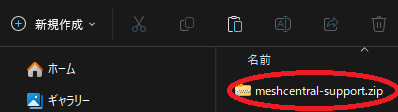 保存された ZIP ファイル クリックで拡大
 -
ZIP ファイルを 選択 し、上部のメニューから 「すべて展開...」 をクリックします。
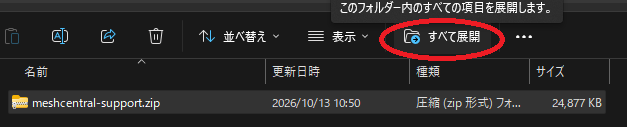 右クリックまたは上部メニューから「すべて展開」を選択 クリックで拡大
 -
展開先の確認画面が表示されます。そのまま右下の 「展開」 ボタンを押します。
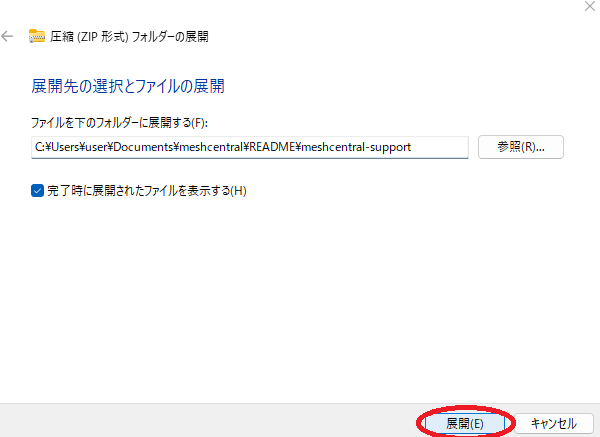 「展開」ボタンをクリック クリックで拡大
 -
展開が完了すると新しいフォルダが自動で開きます。中に
setup.batとagentsフォルダが入っていることを確認してください。 展開後のフォルダ(setup.bat が存在することを確認) クリックで拡大
setup.bat を実行する
-
展開したフォルダの中にある
setup.batを ダブルクリック します。 -
「開いているファイル - セキュリティの警告」という画面が表示された場合は、赤丸の 「実行(R)」 ボタンをクリックします。
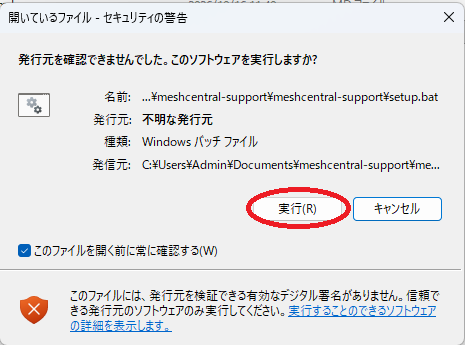 「実行(R)」ボタンを押して許可します クリックで拡大
 -
続けて、画面が暗くなり 「このアプリがデバイスに変更を加えることを許可しますか?」(ユーザーアカウント制御 / UAC)という画面が表示されたら、「はい」 を押してください。
所属事業所・グループの番号を入力する
青い画面(PowerShell セットアップ画面)が立ち上がり、1〜14 のグループ一覧が表示されます。
-
ご自身の所属する事業所の 番号を半角数字で入力 し、Enter キー を押します。
例:ナチュラルライフ本部の場合は9と入力して Enter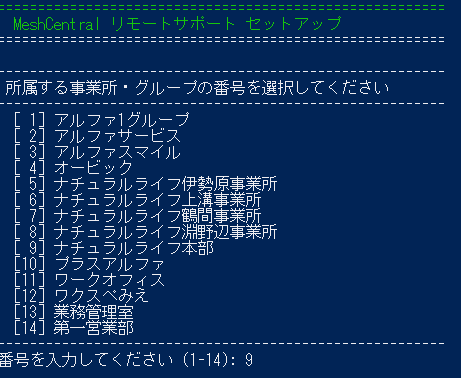 番号(例:9)を入力して Enter クリックで拡大
 -
水色の文字で「選択されたグループ: 【〇〇】」と表示されます。選択が正しいことを確認してください。
誤って 1〜14 以外の文字を入力した場合は、赤文字でエラーが出て再度入力できるようになります。
このパソコンを使う方の氏名を入力する
「このPCを使用する方の氏名を入力しEnterを押してください: 」と表示されます。
-
お名前(姓名)を入力 して Enter キー を押します。
 お名前(例:山田太郎)を入力して Enter クリックで拡大
姓名の間に スペース(空白)を入れないでください。管理画面には自動的にお使いの「パソコン名」と組み合わされて PC名(氏名) という形で登録されます。
- [OK] 正しい入力例:
山田太郎 - [NG] 誤った入力例:
山田 太郎(スペースを入れるとエラーになり再入力を求められます) - 複数名で共用されているパソコンの場合は、メインで使用する方のお名前、または部署担当者から指定された名称を入力してください。
入力内容の確認(Y / N)
-
入力した内容が画面に緑色の枠で表示されます。
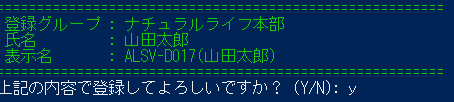 登録グループ・氏名・表示名の確認画面 クリックで拡大
 -
「上記の内容で登録してよろしいですか? (Y/N): 」と聞かれます。
- 内容に問題がなければ
Y(半角)を入力して Enter を押します。 - 事業所や名前を打ち間違えた場合は
N(半角)を入力して Enter を押すと、最初(グループ選択)からやり直せます。
- 内容に問題がなければ
セットアップ完了
-
「インストールを開始します。しばらくお待ちください...」と表示されます。自動で常駐設定が行われますので、数秒間そのままお待ちください。
-
「セットアップが完了しました! 管理画面に自動反映されます。3秒後に自動で閉じます...」 と表示されたら作業はすべて完了です。画面は自動で消えます。
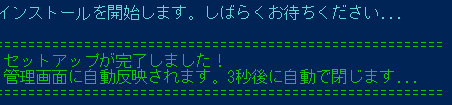 完了画面(3秒後に自動終了) クリックで拡大
ご協力いただき誠にありがとうございました。
サポートを受けるときの流れ
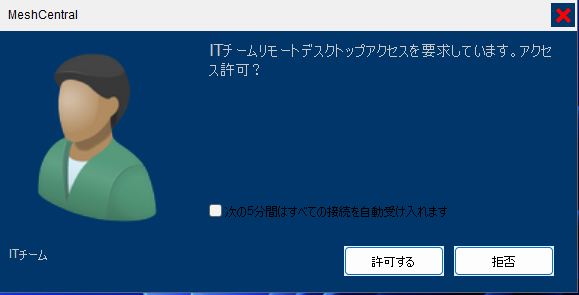
セットアップ後、実際にサポート担当者がお使いのパソコンに接続する際は、以下の 4 ステップで進みます。
実際の接続時の画面

よくあるご質問(トラブルシューティング)
最新の Windows 11 のセキュリティ機能「スマート アプリ コントロール(SAC)」が有効になっている場合、社内ツールの実行がブロックされることがあります。
以下の手順でスマート アプリ コントロールを一時的に「オフ」に設定してください。
- 「スタート」ボタンを押し、設定(歯車マーク)→「プライバシーとセキュリティ」→「Windows セキュリティ」を開きます。
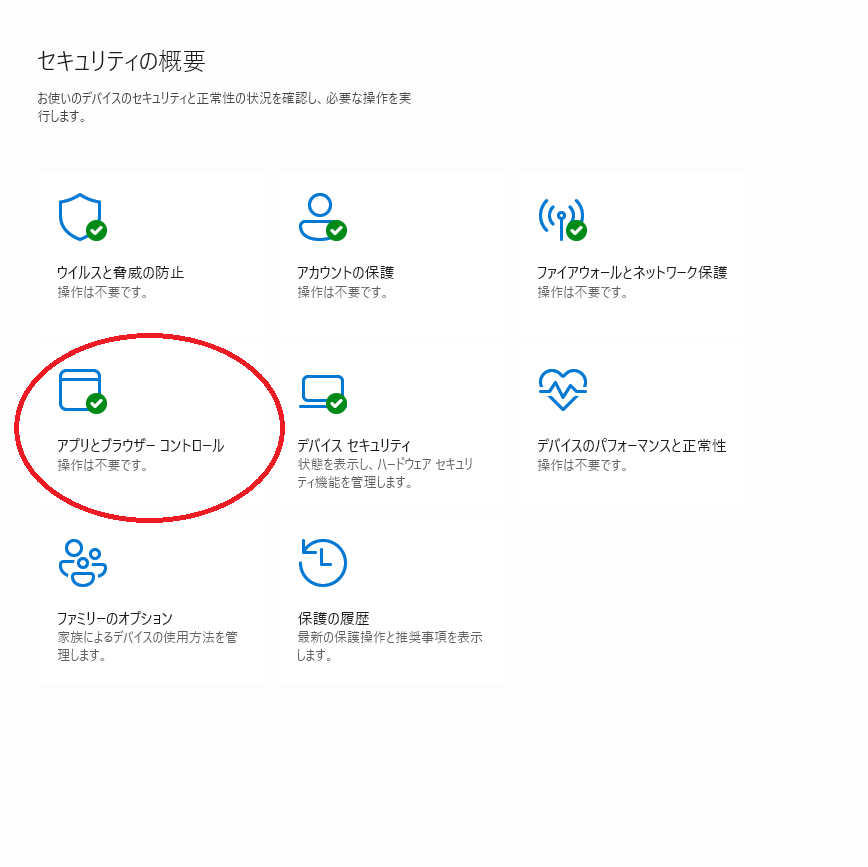
- 「アプリとブラウザー コントロール」 をクリックします。
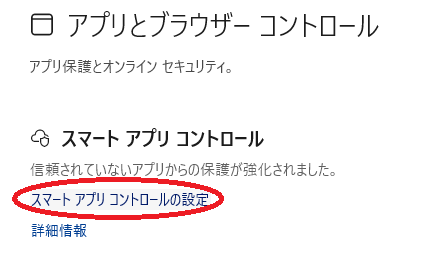
- 「スマート アプリ コントロールの設定」 をクリックします。
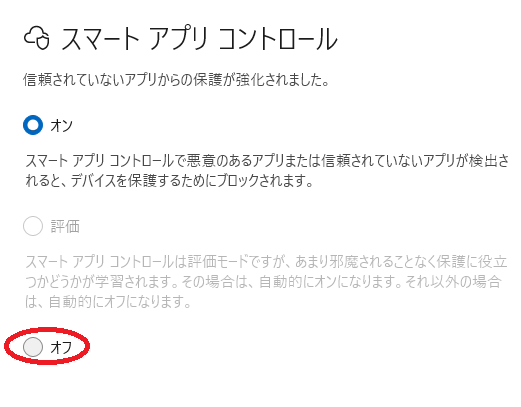
- 「スマート アプリ コントロール」を 「オフ」 に切り替えます。
- 設定後、もう一度
setup.batを実行してください。
ZIP ファイルが正しく「すべて展開」されていない可能性があります。
一度開いている黒い画面を閉じ、もう一度 ZIP ファイルを右クリックして 「すべて展開...」 を行ってから、展開されたフォルダ内の
setup.bat を実行してください。
「このアプリがデバイスに変更を加えることを許可しますか?」という画面で「いいえ」を押した可能性があります。
もう一度 setup.bat をダブルクリックし、許可画面で必ず 「はい」 を押してください。
絶対にありません。
接続前には必ず担当者から事前連絡があり、さらに画面上に表示される確認画面であなたが「許可する」を押さない限り、画面を見ることも操作することもできない仕組みになっています。
画面最上部に表示されている青いバーの右端にある 「×」マーク をクリックすると、現地側からいつでも即座に強制切断できます。また、電話等で担当者に伝えて終了させることも可能です。
ご自身で再実行せず、下記の お問い合わせ先へご連絡ください。サーバー管理側で所属グループの移動やお名前の修正を簡単に行えます。
必要ありません。
パソコンを再起動してもバックグラウンドで自動的に待機状態が維持されますので、一度きりの作業で完了です。
待機中に消費するメモリはわずか十数MB程度で、CPUもほとんど使用しません。普段のパソコン作業に影響を与えることはありませんのでご安心ください。
お問い合わせ窓口
セットアップでご不明な点やお困りのことがございましたら、下記までお気軽にお問い合わせください。
| 担当部署 | アルファサービス ITチーム |
|---|---|
| 担当者 | 社内システム担当 090-3816-1406 |
| お問い合わせ方法 | 社内チャットまたはお電話にてご連絡ください |
| スムーズな対応のために | エラーが出ている場合は、画面に表示されているメッセージ をお伝えいただくか、スマートフォン等で撮影した写真をお送りいただくとスムーズです。 |